Connectez votre assistant IA à vos espaces de travail Insyder. Le MCP natif propose les 51 opérations de l’API publique sous forme d’outils : consulter les prospects et les statistiques, modifier les coordonnées des prospects, gérer les produits, enregistrer des achats et créer des exports, dans les limites des autorisations que vous approuvez.
C’est le MCP à utiliser pour travailler avec vos données. Le MCP de documentation, distinct, recherche dans ces guides et explique l’API ; il ne peut ni accéder aux données de vos espaces de travail ni les modifier. Vous pouvez connecter les deux et les nommer Insyder Native et Insyder API Docs pour les distinguer.
| MCP natif Insyder | MCP de documentation | |
|---|---|---|
| Usage | Consulter vos données Insyder et agir dessus | Apprendre à utiliser l’API et le MCP Insyder |
| URL du serveur | https://api.insyder.io/mcp | https://docs.insyder.io/mcp |
| Authentification | Connexion OAuth ; clés API également acceptées | Aucune ; documentation publique |
| Accès aux espaces de travail | Uniquement l’espace de travail et les actions que vous approuvez | Aucun |
| Exemple de demande | « Montre mes meilleurs prospects cette semaine. » | « Quels filtres l’endpoint des prospects accepte-t-il ? » |
Vous devez disposer d’un compte Insyder ayant accès à un espace de travail et être autorisé à ajouter des connecteurs personnalisés dans votre assistant. Le connecteur hébergé de Claude et ChatGPT dans un navigateur utilisent une connexion OAuth. Le formulaire Add MCP server de l’application de bureau ChatGPT utilise une clé API personnelle Insyder. Ces deux configurations ne nécessitent ni passerelle locale, ni installation de Node.js, ni tunnel.
Utilisez cette URL de serveur :
https://api.insyder.io/mcpAvec OAuth, connectez-vous à votre compte Insyder existant lorsque cela vous est demandé, choisissez un espace de travail, puis sélectionnez Autoriser l’accès. L’accès en lecture seule est sélectionné par défaut. Activez les actions supplémentaires demandées uniquement si vous souhaitez que l’assistant effectue des modifications ou crée des exports. Votre assistant reçoit les données renvoyées par les outils que vous autorisez.
Utilisez le connecteur personnalisé hébergé de Claude. Vous pouvez l’ajouter depuis votre compte Claude et l’utiliser dans Claude Desktop.
- Ouvrez Claude, puis Customize > Connectors > Add custom connector.
- Nommez-le Insyder Native, saisissez
https://api.insyder.io/mcp, puis sélectionnez Continue. - Conservez les paramètres détectés Sign in now et Use Claude’s published identity, puis sélectionnez Add. Sur la page du connecteur, sélectionnez Connect. Connectez-vous à Insyder, choisissez l’espace de travail et les autorisations, puis sélectionnez Autoriser l’accès. Aucun identifiant client ni secret n’est nécessaire.
- Activez Insyder Native dans le menu + > Connectors de votre conversation. Demandez : « Utilise Insyder Native pour lister mes espaces de travail accessibles. »
Pour Team et Enterprise, un propriétaire ajoute d’abord l’URL dans Organization settings > Connectors > Add > Custom > Web. Chaque membre sélectionne ensuite Connect pour autoriser son propre accès Insyder. Consultez les instructions de Claude sur les connecteurs personnalisés.
Si vous utilisiez claude_desktop_config.json, désactivez cette entrée locale Insyder après avoir vérifié la nouvelle connexion, afin d’éviter les outils en double. La passerelle facultative avec clé API reste disponible pour les clients limités aux connexions locales.
Suivez ces étapes si votre page Plugins comporte les onglets Plugins / Apps / MCPs / Skills. Cette connexion utilise une clé API. Pour vous connecter avec votre compte Insyder, suivez plutôt la section ChatGPT dans un navigateur ci-dessous.
Créez une clé Insyder. Dans Insyder, ouvrez Préférences > Accès API > Créer une clé. Saisissez
ChatGPTcomme Nom de la clé, choisissez Lecture seule et sélectionnez l’espace de travail souhaité. Sélectionnez Enregistrer, puis Copier. La clé complète n’est affichée qu’une seule fois.Ouvrez le formulaire MCP. Dans l’application de bureau ChatGPT, ouvrez Plugins. Cliquez sur Add en haut à droite, puis sur Add MCP server.
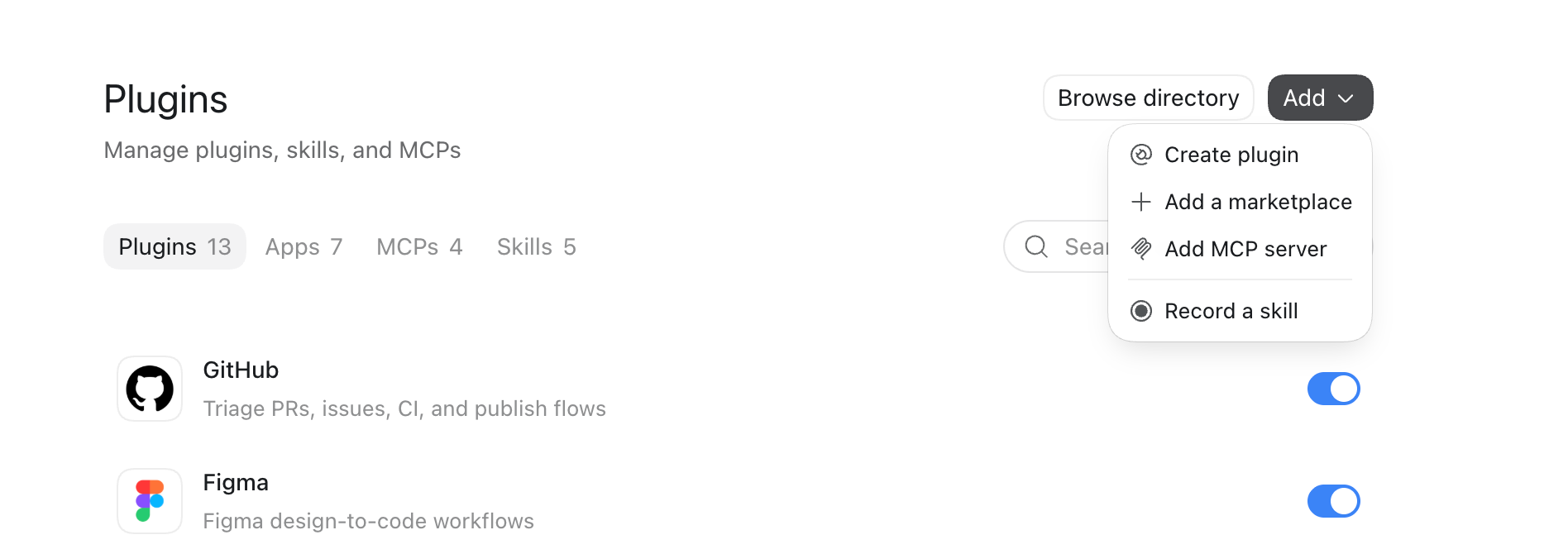
Renseignez la connexion. Dans Connect to a custom MCP, saisissez Insyder Native dans Name, puis sélectionnez Streamable HTTP à côté de Type. Le champ Command to launch est alors remplacé par URL. Remplissez le formulaire exactement comme suit :
Champ Valeur à saisir Name Insyder NativeType Streamable HTTP URL https://api.insyder.io/mcpBearer token env var Laissez vide Headers — Key X-API-KeyHeaders — Value Collez la clé Insyder complète que vous avez copiée, commençant par insyder_live_Headers from environment variables Laissez vide Collez la clé uniquement dans Headers > Value, sans ajouter
Bearerdevant. Ne la mettez pas dans les messages de conversation.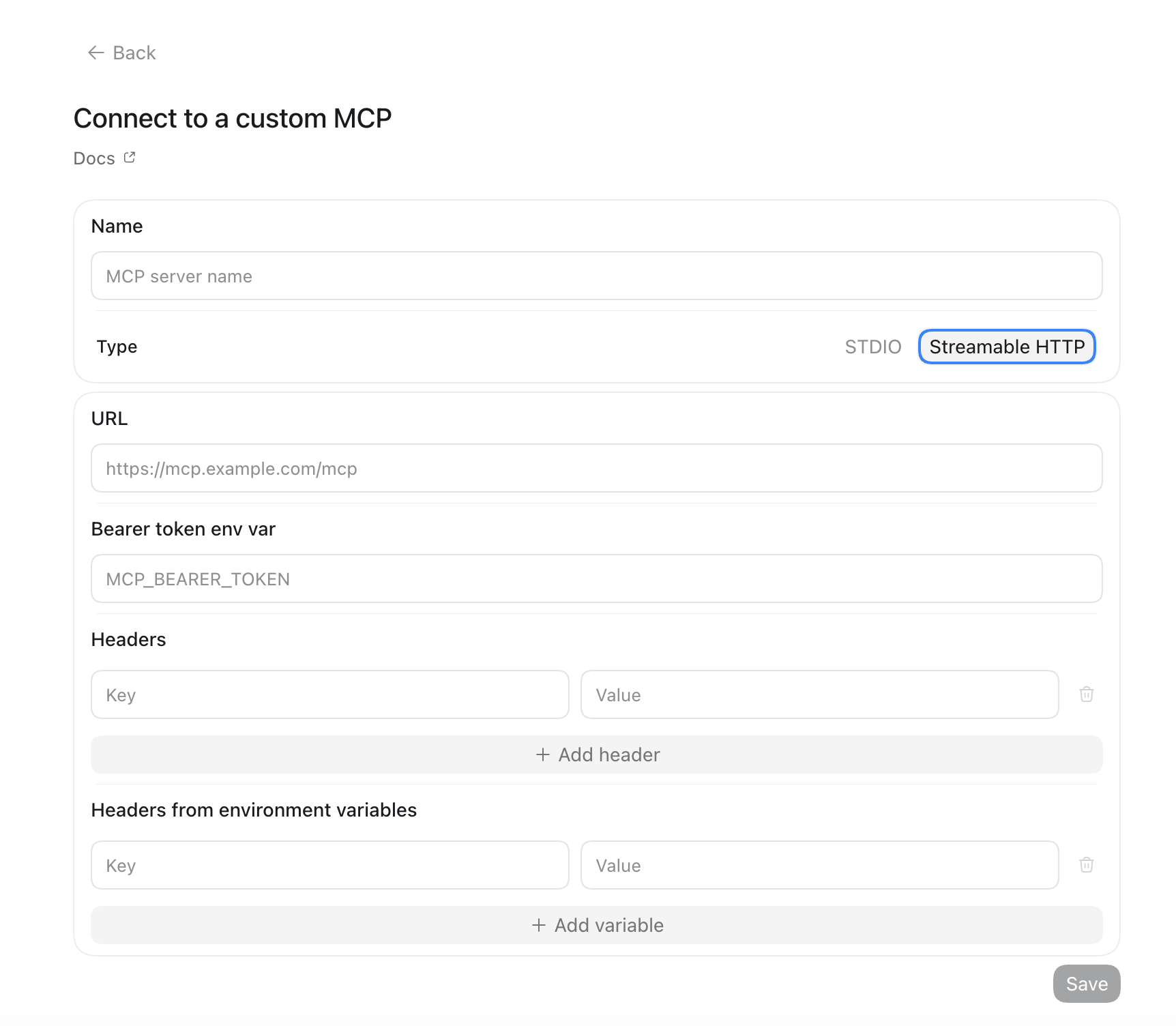
Enregistrez et redémarrez. Cliquez sur Save en bas à droite, puis sur Restart lorsque ChatGPT le propose. Dans Plugins > MCPs, gardez Insyder Native activé.
Testez la connexion. Démarrez une nouvelle conversation et envoyez :
Utilise Insyder Native pour lister mes espaces de travail accessibles.
ChatGPT doit renvoyer l’espace de travail sélectionné pour la clé. Vous pouvez ensuite lui demander de consulter les prospects, les produits ou les statistiques. Pour autoriser ultérieurement les modifications ou les exports, modifiez les autorisations de la clé dans Insyder > Préférences > Accès API.
Insyder prend actuellement en charge OAuth pour les connexions hébergées de ChatGPT ; la connexion de bureau ci-dessus utilise l’en-tête X-API-Key. Pour en savoir plus sur ce formulaire, consultez le guide MCP de bureau d’OpenAI.
Utilisez cette configuration distincte sur chatgpt.com pour vous connecter avec votre compte Insyder.
- Ouvrez Settings > Security and login, puis activez Developer mode.
- Ouvrez ChatGPT Plugins et sélectionnez + pour ajouter une connexion MCP.
- Saisissez Name :
Insyder Native, Description :Consulter et gérer les données de mon espace de travail Insyder, puis l’URL publiquehttps://api.insyder.io/mcpsous Connection. Si des options d’authentification apparaissent, sélectionnez OAuth et laissez les champs facultatifs d’identifiant client et de secret vides. - Créez la connexion. Connectez-vous à Insyder, choisissez un espace de travail, vérifiez les autorisations, puis sélectionnez Autoriser l’accès.
- Démarrez une nouvelle conversation, ajoutez Insyder Native depuis le menu des outils, puis demandez : « Utilise Insyder Native pour lister mes espaces de travail accessibles. »
Si Developer mode ou + n’apparaît pas, votre compte ou les règles de votre espace de travail peuvent restreindre les connexions personnalisées. Un administrateur peut devoir les activer. Consultez les instructions MCP d’OpenAI pour le navigateur.
Les clients acceptant des en-têtes HTTP personnalisés peuvent utiliser une clé API personnelle :
| Paramètre | Valeur |
|---|---|
| Nom | Insyder Native |
| Transport | Streamable HTTP |
| URL du serveur | https://api.insyder.io/mcp |
| Nom de l’en-tête | X-API-Key |
| Valeur de l’en-tête | Votre clé API personnelle Insyder |
Créez une clé dans Insyder > Préférences > Accès API, sélectionnez ses espaces de travail et ses autorisations, puis enregistrez-la lorsqu’elle s’affiche. Utilisez le stockage privé des secrets du client pour l’en-tête. Ne collez jamais d’identifiants dans un message et ne les ajoutez pas à l’URL du serveur. Consultez l’authentification par clé API.
La connexion OAuth des clients prend actuellement en charge ChatGPT hébergé et Claude. Les autres clients doivent utiliser une clé API, sauf si leur intégration OAuth a été activée par Insyder. Utilisez une seule méthode d’authentification par requête.
L’URL native se termine par /mcp, et non par /v1/mcp ou /sse. L’authentification s’applique à la découverte et aux appels d’outils. Le serveur est sans état et prend en charge les anciens clients MCP ainsi que le protocole 2026-07-28 ; ouvrir l’URL dans un navigateur ne constitue pas un test de connexion.
Pour un client acceptant uniquement une configuration locale mcpServers, installez Node.js LTS et utilisez la passerelle mcp-remote. Cette configuration facultative s’exécute sur votre ordinateur. Les configurations Claude et ChatGPT ci-dessus ne l’utilisent pas.
{
  "mcpServers": {
    "insyder-native": {
      "command": "npx",
      "args": [
        "-y",
        "mcp-remote@0.13.5",
        "https://api.insyder.io/mcp",
        "--transport",
        "http-only",
        "--silent",
        "--header",
        "X-API-Key:${INSYDER_API_KEY}"
      ],
      "env": {
        "INSYDER_API_KEY": "YOUR_INSYDER_API_KEY"
      }
    }
  }
}
Remplacez YOUR_INSYDER_API_KEY par votre clé dans le fichier de configuration privé ; conservez ${INSYDER_API_KEY} tel quel. Redémarrez complètement le client. Utilisez le chemin absolu de npx s’il n’est pas dans le PATH du client. Fermer la passerelle locale coupe cette connexion.
Après avoir listé vos espaces de travail, essayez ces demandes :
- « Pour l’espace de travail @mybrand, montre 20 prospects non contactés ayant un score d’au moins 80. »
- « Résume le chiffre d’affaires et l’entonnoir de conversion des prospects de @mybrand ce mois-ci. »
- « Montre les produits de @mybrand, y compris les produits archivés. »
- « Remplace les notes de ce prospect par “A demandé à être rappelé demain”. »
- « Prépare un export des prospects de @mybrand et récupère le lien de téléchargement lorsqu’il est prêt. »
Les deux dernières demandes nécessitent les autorisations d’écriture ou d’export correspondantes. L’assistant doit utiliser l’account_id renvoyé par listAccounts ; le nom d’utilisateur d’un espace de travail n’est pas son identifiant API.
| Action | Autorisation requise | Règle supplémentaire |
|---|---|---|
| Consulter les données et les statistiques | data:read | L’espace de travail doit être approuvé pour la connexion ou la clé |
| Modifier les champs des prospects gérés par l’utilisateur | leads:write | Statut, adresse e-mail, téléphone et notes uniquement |
| Créer, modifier ou archiver des produits | products:write | L’utilisateur doit être OWNER ou ADMIN dans l’espace de travail |
| Enregistrer des achats | purchases:write | Les achats peuvent uniquement être ajoutés |
| Créer des exports | exports:create et data:read | Les liens de téléchargement expirent |
Le catalogue répertorie tous les outils, y compris ceux que votre connexion ne peut pas exécuter. L’API vérifie les autorisations à chaque appel. La déconnexion OAuth, la révocation de clé, l’expiration, l’accès aux espaces de travail et les changements d’appartenance sont vérifiés à chaque requête. MCP utilise les mêmes limites que l’API, notamment le quota partagé par utilisateur ; il n’accorde aucun accès supplémentaire.
Les données importées et celles calculées par le système restent en lecture seule. Aucun des deux MCP n’ajoute d’identifiants de fournisseurs, de gestion des connexions, de commandes de synchronisation, de déclenchement d’analyses ou d’autres opérations absentes de l’API publique.
Chaque nom d’outil correspond à un operationId de la référence API, avec les mêmes paramètres et réponses.
| Fonctionnalité | Outils |
|---|---|
| Espaces de travail | listAccounts, getAccount |
| Prospects | listLeads, getLead, updateLead, listLeadInteractions, getLeadActivity, listLeadStatusHistory, listLeadScoreHistory, listLeadPurchases, listLeadIclosedCalls |
| Contenus | listContent, getContent, listContentInteractions, listContentLeads, listContentSnapshots |
| Interactions | listInteractions |
| Produits | listProducts, getProduct, createProduct, updateProduct, archiveProduct |
| Achats | listPurchases, getPurchase, createPurchase |
| Historique | listRuns, listAccountSnapshots, listAllContentSnapshots, listHighlights, getHighlight, listHighlightItems |
| Résultats importés | listIclosedCalls, listCompetitors, getCompetitor, listCompetitorInteractions, getCompetitorContentPerformance, listCompetitorReactiveProfiles |
| Statistiques | getAnalyticsOverview, getLeadGrowthAnalytics, getAudienceSeries, getAudienceSegments, getFunnelAnalytics, getRevenueAnalytics, getContentPerformanceAnalytics, getCommentBehaviorAnalytics, getStoryPerformanceAnalytics, getTeamConversionAnalytics |
| Exports | createExport, getExport, deleteExport |
La plupart des assistants construisent les arguments des outils pour vous. Pour les intégrations personnalisées, les paramètres de chemin et de requête de l’API deviennent des arguments de premier niveau, les données JSON sont placées dans body et Idempotency-Key devient idempotency_key. Les filtres sous forme de tableau restent des tableaux JSON.
Exemple d’arguments pour listLeads :
{
  "account_id": "WORKSPACE_ID",
  "status": ["uncontacted"],
  "min_score": 80,
  "limit": 20
}
Exemple d’arguments pour updateLead :
{
  "account_id": "WORKSPACE_ID",
  "lead_id": "LEAD_ID",
  "body": { "notes": "Requested a callback tomorrow" }
}
Les outils renvoient à la fois du texte JSON et un contenu structuré contenant le statut de l’API, les en-têtes opérationnels et le corps de réponse inchangé :
{
  "status": 200,
  "headers": { "x-request-id": "REQUEST_ID" },
  "body": {
    "data": [],
    "meta": { "request_id": "REQUEST_ID", "has_more": false, "next_cursor": null }
  }
}- Pagination : transmettez
body.meta.next_cursorcommecursoren conservant les mêmes filtres. Les collections contiennent 50 éléments par défaut, avec un maximum de 200 ; les assistants peuvent traiter plus facilement des pages plus petites. - Écritures :
createProduct,createPurchaseetcreateExportnécessitentidempotency_key. Si le résultat d’un appel est incertain, réessayez avec la même clé et un corps identique. L’API conserve les enregistrements d’idempotence pendant 24 heures. - Exports : appelez
createExport, puis interrogezgetExportjusqu’à ce que l’export soit prêt. Utilisez les liens de téléchargement temporaires avant leur expiration.deleteExportannule ou supprime un export. - Erreurs : les erreurs API définissent
isError: trueet conservent la réponse d’erreur de l’API. Les arguments invalides sont rejetés avant l’envoi. Une suppression réussie peut renvoyer le statut204avecbody: null.
| Symptôme | Points à vérifier |
|---|---|
| L’assistant recherche dans la documentation mais ne peut pas lister les espaces de travail | Vous avez connecté Insyder API Docs. Ajoutez Insyder Native en suivant ce guide et sélectionnez-le dans la conversation. |
| ChatGPT de bureau affiche Command to launch au lieu de URL | Sélectionnez Streamable HTTP à côté de Type. |
ChatGPT de bureau demande une authentification ou renvoie 401 | Vérifiez Headers : Key doit être X-API-Key et Value doit contenir votre clé Insyder complète et active. Laissez Bearer token env var vide, enregistrez et redémarrez ChatGPT. |
| La connexion OAuth échoue avant l’identification | Utilisez https://api.insyder.io/mcp, sélectionnez OAuth et laissez l’identifiant client et le secret vides. Actualisez ou recréez une ancienne connexion pour récupérer les métadonnées d’authentification actuelles. |
| « Connection interrupted » | Relancez Connect depuis votre assistant. Autorisez les cookies dans le navigateur de connexion, terminez rapidement la procédure et utilisez un compte Insyder avec une adresse e-mail vérifiée et un accès à un espace de travail. |
| Une identification est demandée alors que l’application Insyder est ouverte | Connectez-vous avec le même compte Insyder. La session de connexion du connecteur dans le navigateur est distincte de la session existante dans l’application. |
Connexion expirée ou 401 | Reconnectez l’assistant. Les connexions OAuth expirent après 90 jours ou lors de leur déconnexion. Avec une clé API, vérifiez son expiration, sa révocation et l’en-tête X-API-Key. |
403 lors de l’appel d’un outil | Vérifiez les autorisations approuvées et votre rôle dans l’espace de travail. Reconnectez-vous et approuvez les actions supplémentaires si nécessaire. |
L’espace de travail ou la ressource renvoie 404 | Vérifiez account_id, l’espace de travail sélectionné et votre appartenance actuelle. Les ressources inaccessibles renvoient également 404. |
| Mauvais espace de travail | Déconnectez-vous puis reconnectez-vous en choisissant l’espace de travail souhaité. Chaque connexion OAuth approuve un seul espace. |
L’endpoint natif renvoie 404 ou la passerelle affiche « Missing Authentication Token » | Vérifiez l’hôte de l’API et le chemin /mcp. Contactez le support Insyder si le backend natif est indisponible. |
429 | Réduisez les appels simultanés et respectez retry-after lorsqu’il est présent. REST et MCP partagent un quota de données par utilisateur. Si la connexion d’un autre assistant échoue, déconnectez-en un inutilisé ; chaque utilisateur peut avoir jusqu’à 20 connexions OAuth actives. |
| Aucune commande pour ajouter des connecteurs ou applications personnalisés | Vérifiez votre formule d’abonnement à l’assistant et les règles de votre organisation. Un administrateur peut devoir activer ou ajouter le connecteur. |
| La passerelle locale facultative ne démarre pas | Vérifiez Node.js et le chemin de l’exécutable npx, puis redémarrez complètement le client. |
| Le résultat d’un outil est trop volumineux | Demandez moins d’enregistrements ou une période plus courte, puis utilisez la pagination. Utilisez les exports pour les volumes importants. |
Dans Insyder > Préférences > Accès API > Assistants connectés, sélectionnez Déconnecter à côté de la connexion. Cela bloque immédiatement son accès à Insyder. Vous pouvez également supprimer le connecteur dans Claude ou ChatGPT. Les autres connexions et votre session Insyder restent actives.
Pour changer d’espace de travail ou d’autorisations, déconnectez-vous puis reconnectez-vous. Si vous utilisez une clé API, révoquez-la ou modifiez-la dans Accès API, et mettez à jour la configuration privée du client après son renouvellement.